

Pour votre gestion commerciale, vous allez peut-etre devoir calculer les commissions de vos commerciaux. L’objectif de ce tutoriel est de vous montrer les deux façons de gérer des commissions dans le logiciel Kiwili, selon votre besoin. La première est d’intégrer la commission dans le total facturé (sans qu’elle apparaisse clairement au client) et l seconde est de calculer une commission globale après coup en analysant les ventes par vendeur.

Sommaire
Méthode 1 : Inclure la commission dans le montant total de la facture via « frais supplémentaires »
Quand utiliser cette méthode de calcul des commissions ?
Cette méthode est utile lorsque vous souhaitez que le prix final facturé inclue automatiquement la commission, tout en évitant d’ajouter une ligne distincte intitulée « Commission » sur la facture visible par votre client. Elle peut également être sélectionnée si la commission est directement rattachée à un produit précis.
Utiliser la fonction « frais supplémentaires » :
Pour inclure la commission dans le montant total du produit sans que ce soit visible pour le client, vous devez passer par les “frais supplémentaires” du produit.
- Ouvrez la fiche du produit concerné.
- Cliquez sur l’onglet « Prix ».
- Sélectionnez « Ajouter des frais supplémentaires ».
- Configurez le frais (ex. “Commission”) avec le montant ou le pourcentage correspondant à votre type de commission.

Par la suite, à chaque fois que vous ajoutez ce produit à une facture, Kiwili affichera un pop-up pour vous permettre de choisir d’appliquer ou non la commission. Le prix de la ligne est alors ajusté pour inclure le prix du produit + la commission, sur une seule ligne de facture.
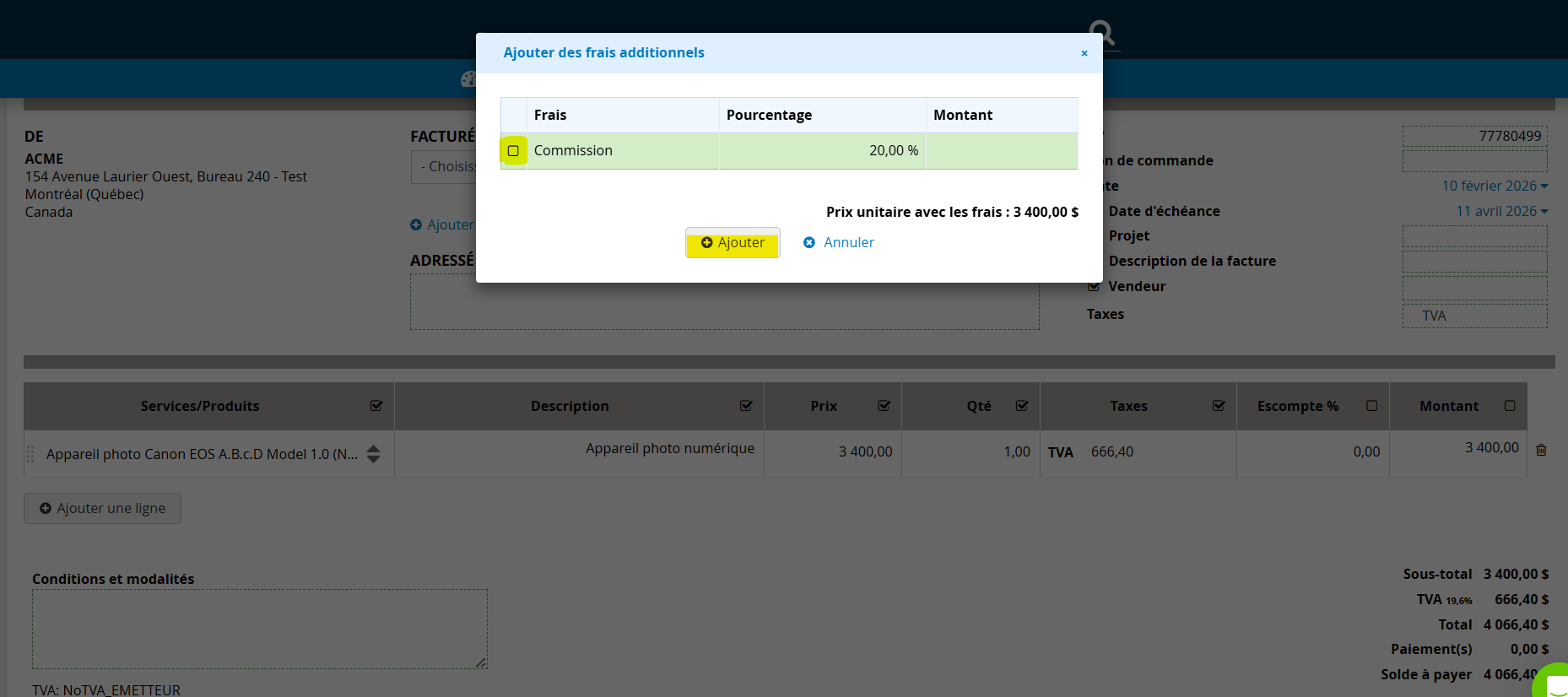
Résultat : le client voit un total incluant la commission, sans détail supplémentaire (selon la manière dont votre modèle présente les informations).
Bonnes pratiques :
Il est important de donnez un nom clair au frais (ex. “Commission interne”) pour que votre équipe s’y retrouve et qu’il n’y ait pas de confusion si vous avez d’autres frais qui s’appliquent pour d’autres produits. Vous pouvez dès à présent testez sur une facture “brouillon” et vérifiez l’aperçu avant envoi, pour valider le rendu côté client.
Méthode 2 : Analyser les ventes par vendeur pour calculer une commission globale
A quel moment choisir cette méthode de calcul de commission ?
Cette méthode va être utile si vous payez une commission sur un total de ventes (par semaine/mois/trimestre). Elle va être bonne également si vous ne voulez pas intégrer la commission dans chaque produit, mais plutôt calculer après coup (ex. 5 % du CA du vendeur).
Pré-requis indispensable : renseigner le champ « Vendeur » sur la facture
Pour analyser correctement les ventes, le champ « vendeur » doit être rempli dans la facture. Vous pouvez choisir de l’afficher ou non pour le client (en cochant ou non la case dans votre modèle global). Mais même s’il est masqué, le champ doit être renseigné pour que les rapports puissent filtrer par vendeur. Si le champ « vendeur » est laissé vide la facture va apparaitre dans le filtre « vendeur » dans « sans vendeur ».
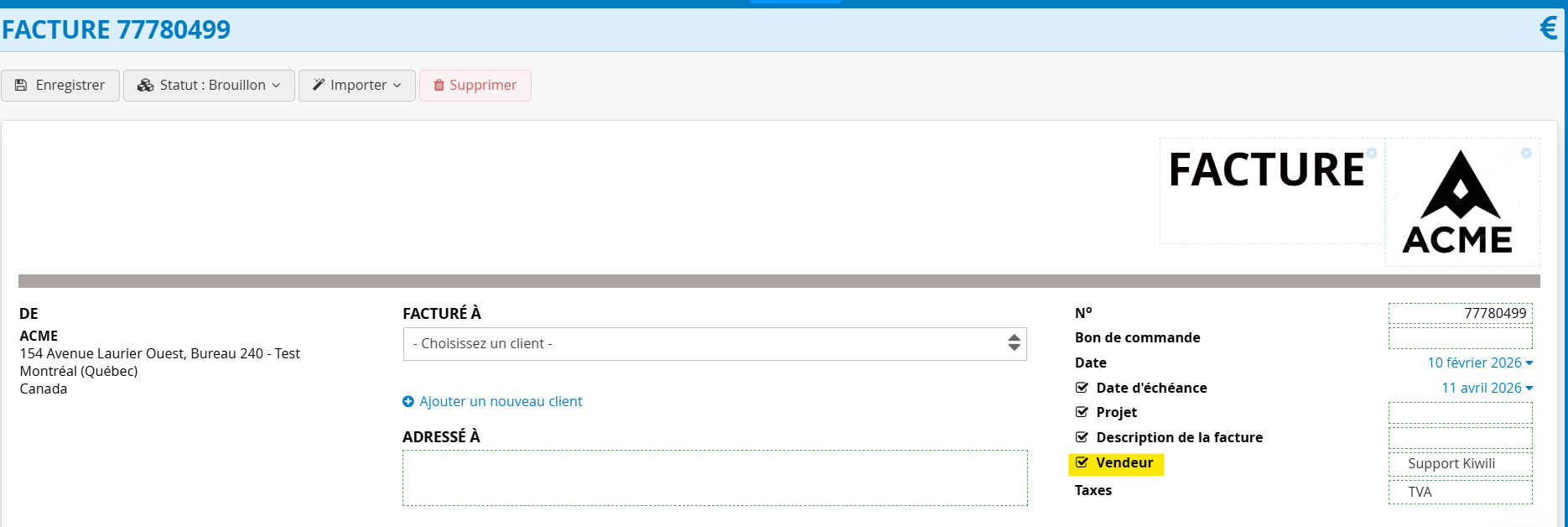
Rapports utiles pour analyser les ventes par vendeur (et calculer la commission)
Pour savoir combien de commissions distribuer à vos commerciaux, plusieurs rapports proposent le filtre « vendeur ».
1) Rapport de factures
Ce rapport permet notamment de filtrer :
- par dates
- par administrateur de client
- par administrateur de projet
- par vendeur
- par client et projet
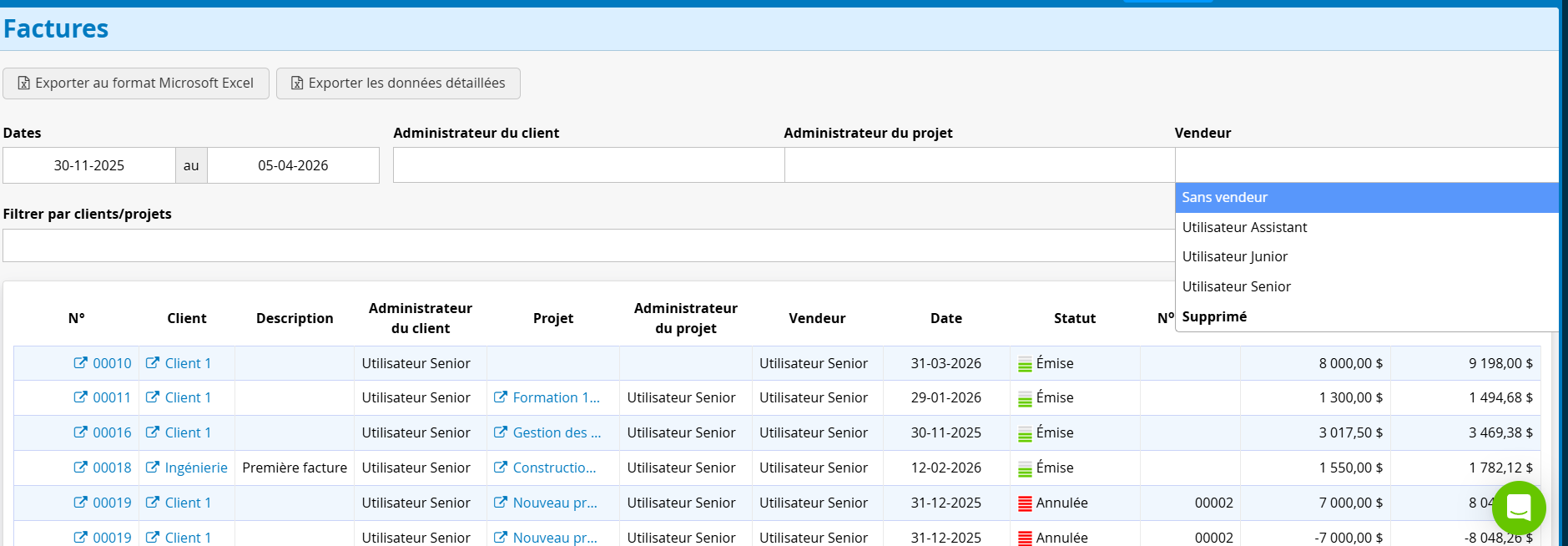
Utilisation typique : filtrez sur la période (ex. mois en cours) + vendeur, puis récupérez le total facturé pour appliquer votre taux de commission. Sachez que l’ensemble des rapports sont exportables au format excel si vous souhaitez par la suite travailler ou ajouter d’autres informations.
2) Rapport « Revenus par client »
Ce rapport permet de filtrer :
- par dates
- par groupe de champs personnalisés
- par vendeur
Utilisation typique : utile si vous calculez des commissions différentes selon des catégories de clients, des segments, ou des champs personnalisés.
FAQ – Les commissions dans Kiwili
Peut-on ajouter une commission sans l’afficher au client ?
Oui, en passant par les frais supplémentaires du produit et en contrôlant l’affichage via vos modèles.
Quelle méthode choisir : frais supplémentaires ou rapport par vendeur ?
Choisissez frais supplémentaires si la commission doit être intégrée au prix à chaque vente.
Choisissez rapport par vendeur si vous calculez des commissions périodiques sur un total de ventes.
Doit-on afficher le champ vendeur sur la facture ?
Non. Vous pouvez le masquer au client, mais il doit être renseigné pour exploiter les filtres dans les rapports.
Conclusion
Gérer des commissions dans Kiwili dépend surtout de votre méthode de rémunération :
- Commission intégrée au prix : utilisez les frais supplémentaires sur la fiche produit pour ajuster automatiquement le montant lors de la facturation.
- Commission calculée après coup : facturez normalement, assurez-vous que le champ vendeur est rempli, puis utilisez les rapports pour calculer les commissions sur la période.

Kiwili est un ERP en ligne tout-en-un, conçu pour simplifier la gestion complète de votre entreprise. Ce logiciel de gestion SaaS regroupe tous les outils essentiels : facturation, devis, comptabilité, gestion de projets et feuilles de temps.
Accessible partout, Kiwili vous offre une solution centralisée et intuitive pour gérer efficacement toutes les activités de votre entreprise.