
Vous souhaitez connecter Kiwili à votre assistant IA, que ce soit Claude, ChatGPT, Cursor ou VS Code ? Kiwili expose un serveur MCP (Model Context Protocol) à l'adresse https://mcp.kiwili.com/mcp. En quelques minutes, votre assistant IA peut lire vos factures, vos projets et vos feuilles de temps, et, avec votre accord, y écrire. Cet article décrit la connexion manuelle : vous donnez vous-même l'adresse du serveur à votre assistant, sans passer par un répertoire de connecteurs.
Vous préférez ajouter Kiwili depuis le répertoire de connecteurs de Claude ? Consultez notre guide du connecteur MCP Kiwili pour Claude AI.
Sommaire
- Pourquoi une connexion manuelle ?
- Ce qu'il vous faut
- Dans Claude : ajouter un connecteur personnalisé
- Dans Claude Code : une commande
- Dans les autres clients MCP
- L'autorisation, pas à pas
- Premiers essais
- Dépannage
- Questions fréquentes
Pourquoi une connexion manuelle ?
Le MCP est un standard ouvert : tout assistant compatible peut se brancher sur un serveur en connaissant son URL. La connexion manuelle est donc la méthode universelle. Elle fonctionne dès aujourd'hui dans Claude (web, bureau, mobile), dans Claude Code et dans les autres clients MCP, que Kiwili figure ou non dans leur répertoire de connecteurs.
Le serveur ne contient aucune logique métier et ne conserve aucune donnée d'affaires. Chaque demande de l'assistant est traduite en appel à l'API de Kiwili, pour votre compte, avec vos droits d'usager. L'assistant voit exactement ce que vous voyez, rien de plus.
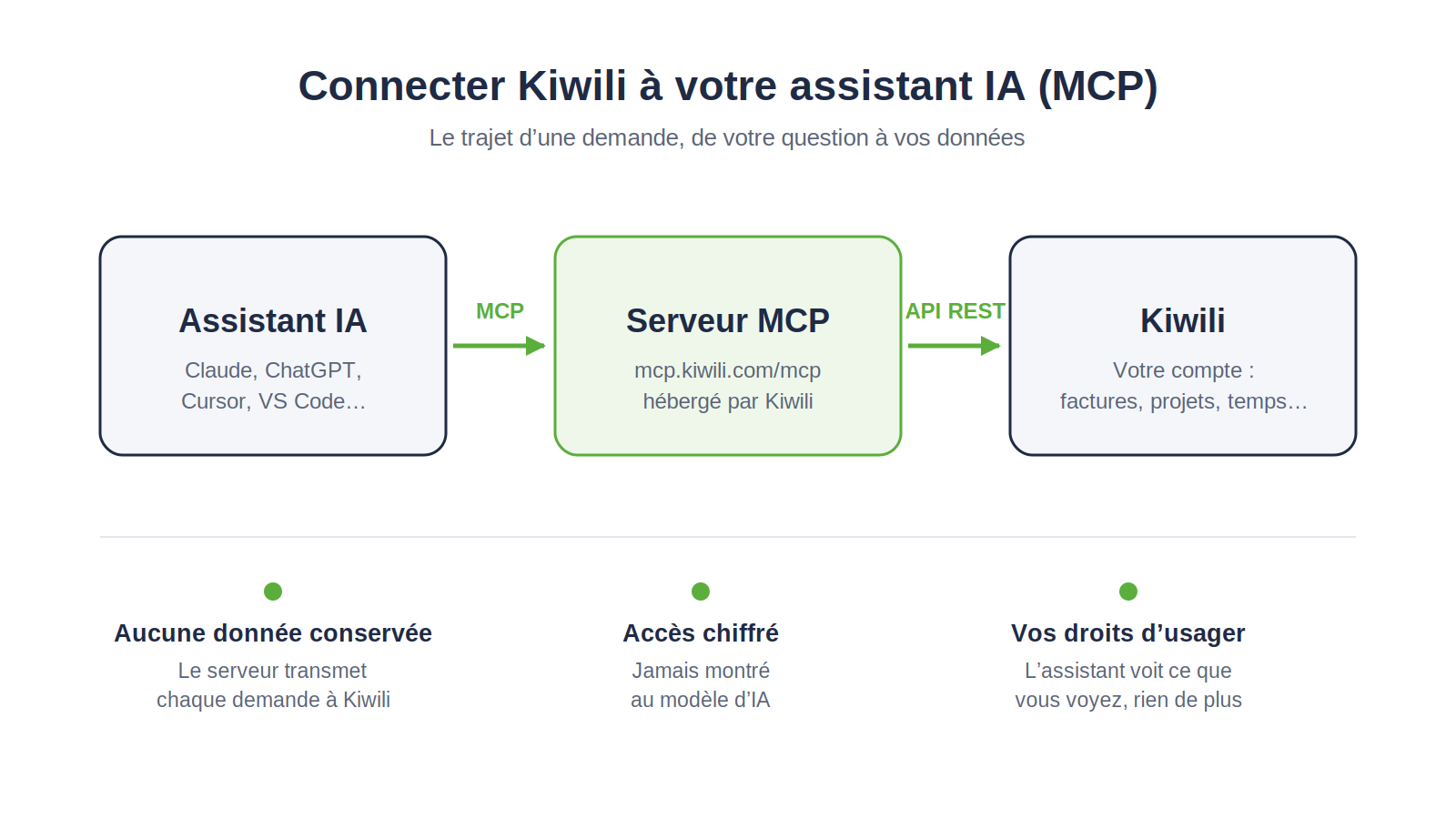
L'assistant parle MCP au serveur de Kiwili ; le serveur parle l'API REST de Kiwili à votre compte, avec votre accès conservé chiffré et jamais montré au modèle.

Vous souhaitez voir comment Kiwili aide les PME à grandir ?
Découvrez comment notre logiciel vous permet de mieux gérer vos projets, votre facturation, votre comptabilité et vos équipes au quotidien, tout en gagnant du temps et en simplifiant vos processus.
Ce qu'il vous faut
Trois choses suffisent : un compte Kiwili, l'adresse du serveur et un assistant compatible MCP.
- Un compte Kiwili actif. L'accès à l'API est inclus dans tous les forfaits et pendant l'essai gratuit. Les connexions d'applications externes doivent rester autorisées sur le compte (Configuration › Profil d'entreprise) ; elles le sont par défaut.
- L'adresse du serveur MCP :
https://mcp.kiwili.com/mcp. C'est la seule information à saisir dans votre assistant. - Un client MCP : Claude (web, bureau, mobile), Claude Code, ou tout autre client qui accepte un serveur distant en HTTP avec OAuth.
Aucun jeton d'API n'est nécessaire pour la méthode principale : vous vous connectez avec votre courriel et votre mot de passe Kiwili, comme dans l'application. Le jeton d'API ne sert qu'au mode sans navigateur décrit plus bas pour Claude Code et les scripts.
Si votre courriel est rattaché à plusieurs comptes Kiwili, préparez-vous à choisir celui que l'assistant doit utiliser : une connexion ne couvre qu'un compte à la fois.
Dans Claude : ajouter un connecteur personnalisé
La connexion se fait une seule fois, depuis les paramètres de Claude, et vaut ensuite pour le web, l'application de bureau et l'application mobile de votre compte Claude.
- Ouvrez Paramètres › Connecteurs dans Claude.
- Cliquez sur Ajouter un connecteur personnalisé.
- Donnez-lui un nom, par exemple « Kiwili », et collez l'adresse
https://mcp.kiwili.com/mcp. Laissez vides les champs facultatifs d'identifiant et de secret client : le serveur de Kiwili enregistre Claude automatiquement. - Cliquez sur Ajouter, puis sur Connecter à côté du nouveau connecteur.
- Claude ouvre la page de connexion de Kiwili. Saisissez votre courriel et votre mot de passe Kiwili, et votre code de double authentification s'il y a lieu.
- Si votre courriel est rattaché à plusieurs comptes, choisissez celui que Claude doit utiliser.
- Vérifiez ce que Claude demande et cliquez sur Autoriser. Vous revenez dans Claude.
Le connecteur apparaît alors dans la liste des outils d'une conversation. Activez-le dans une discussion et posez votre première question.
Sur mobile, le connecteur ajouté depuis le web est déjà disponible : il suffit de l'activer dans la conversation.
Dans Claude Code : une commande
Dans un terminal, une seule commande ajoute le serveur ; la connexion OAuth se fait ensuite dans votre navigateur.
claude mcp add --transport http kiwili https://mcp.kiwili.com/mcpLancez ensuite Claude Code et tapez /mcp. Choisissez kiwili, puis Authenticate : votre navigateur s'ouvre sur la page de connexion de Kiwili, exactement comme dans Claude. Une fois autorisé, revenez au terminal : les outils Kiwili sont disponibles.
Sans navigateur : le jeton d'API
Sur un serveur, dans un script ou dans un environnement sans navigateur, vous pouvez remplacer la page de connexion par votre jeton d'API Kiwili, envoyé à chaque requête.
- Dans Kiwili, Configuration › Profil d'entreprise : activez la fonctionnalité Api sur le compte.
- Configuration › Usagers, sur votre propre usager : cochez Activer l'Api. Votre jeton personnel s'affiche ; copiez-le.
- Ajoutez le serveur avec deux en-têtes : le jeton, et le préfixe de votre compte (la première partie de votre adresse Kiwili,
acmepourhttps://acme.kiwili.com).
claude mcp add --transport http kiwili https://mcp.kiwili.com/mcp \
  --header "Authorization: Bearer <votre jeton d'API>" \
  --header "X-Kiwili-Account: <préfixe de votre compte>"
Ce mode a deux conséquences. Le jeton donne tout ce que votre usager peut faire, sans portée lecture seule possible. Et il est conservé en clair par Claude Code : traitez-le comme un mot de passe, et préférez la connexion par courriel partout où un navigateur est disponible.
Dans les autres clients MCP
La recette est la même partout : un serveur distant de type HTTP (Streamable HTTP), l'adresse https://mcp.kiwili.com/mcp, et une autorisation OAuth que le client mène lui-même dans le navigateur. Les menus changent d'un produit à l'autre ; voici les plus courants.
| Client | Où ajouter le serveur | Ce qu'il faut saisir |
|---|---|---|
| ChatGPT | Paramètres › Connecteurs › Créer (mode développeur activé dans les paramètres avancés) | Nom, adresse du serveur, authentification OAuth |
| Cursor | Paramètres › MCP › Ajouter un serveur, ou .cursor/mcp.json |
{"mcpServers":{"kiwili":{"url":"https://mcp.kiwili.com/mcp"}}} |
| VS Code (Copilot) | Commande MCP: Add Server › HTTP, ou .vscode/mcp.json |
Adresse du serveur ; l'éditeur propose la connexion OAuth au premier usage |
| Inspecteur MCP | npx @modelcontextprotocol/inspector |
Transport Streamable HTTP, adresse du serveur, bouton d'authentification |
Le serveur publie ses métadonnées OAuth (/.well-known/oauth-authorization-server) et accepte l'enregistrement dynamique des clients : aucun identifiant ni secret à demander à Kiwili.
Un client qui ne sait pas faire d'OAuth peut utiliser les deux en-têtes du mode jeton d'API, Authorization: Bearer et X-Kiwili-Account, avec les mêmes précautions que dans Claude Code.
L'autorisation, pas à pas
L'assistant ne reçoit jamais votre mot de passe : il reçoit un jeton d'accès émis par Kiwili, que vous pouvez révoquer à tout moment.
Quand vous cliquez sur Connecter, l'assistant s'enregistre auprès du serveur MCP de Kiwili, puis vous envoie sur login.kiwili.com. C'est une page de Kiwili, pas de l'assistant : votre courriel et votre mot de passe y sont saisis directement, comme dans l'application. La double authentification s'applique si elle est activée sur votre usager.
La page de consentement indique ensuite ce que l'assistant demande :
- Lecture seule : consulter vos données, produire des rapports, répondre à des questions.
- Lecture et écriture : en plus, créer ou modifier des clients, factures, dépenses, tâches, entrées de temps. Même avec ce droit, l'assistant doit vous montrer ce qu'il s'apprête à écrire et attendre votre confirmation.
L'accès accordé est celui de votre usager Kiwili, jamais plus. Un usager sans accès à la comptabilité ne verra pas d'états financiers par l'assistant non plus.
Révoquer l'accès
- Dans Kiwili, ouvrez votre profil d'usager et retirez l'application connectée. Un administrateur peut aussi le faire depuis la page Entreprise pour n'importe quel usager du compte.
- Dans l'assistant, supprimez ou déconnectez le connecteur dans ses paramètres.
Dans les deux cas, l'accès cesse immédiatement. Si vous avez utilisé le mode jeton d'API, régénérez le jeton depuis votre profil d'usager : l'ancien cesse de fonctionner sur-le-champ.
Premiers essais
Commencez par une question de lecture : vous verrez l'assistant appeler Kiwili et répondre avec vos vraies données, calculées par Kiwili et non estimées.
- Comptes à recevoir : « Quelles factures sont en retard et de combien ? », « Donne-moi l'état de compte de Durand inc. »
- Questions d'affaires : « Ventes par client en 2025 », « Heures par employé le trimestre dernier », « Dépenses par poste cette année ».
- Projets et temps : « Où en est le projet Refonte du site ? », « Qu'est-ce qui n'est pas encore facturé sur ce projet ? »
- Comptabilité : « État des résultats du dernier exercice », « Balance de vérification au 30 septembre ».
Passez ensuite à l'écriture : « Prépare une facture pour les heures non facturées de septembre, montre-moi les montants et les taxes avant de la créer. » L'assistant affiche le calcul exact, attend votre accord, puis crée la facture en brouillon et vous donne le lien vers Kiwili.
Ces chiffres sont les mêmes que dans vos rapports Kiwili et votre comptabilité.
Dépannage
La plupart des échecs viennent d'une adresse incomplète ou d'un réglage de compte ; le tableau donne la cause et le geste à faire.
| Symptôme | Cause probable | Que faire |
|---|---|---|
| L'assistant ne trouve pas le serveur | Adresse saisie sans le /mcp final, ou avec une barre de trop |
Saisir exactement https://mcp.kiwili.com/mcp |
| La page de connexion refuse le compte | Connexions d'applications externes désactivées sur le compte | Un administrateur réactive l'option dans Configuration › Profil d'entreprise |
| L'assistant travaille sur le mauvais compte | Le courriel est rattaché à plusieurs comptes et un autre a été choisi | Retirer le connecteur, le reconnecter et choisir le bon compte |
| Les outils d'écriture répondent « accès refusé » | Connexion accordée en lecture seule | Reconnecter en acceptant la lecture et l'écriture |
| L'assistant demande de se reconnecter après une longue pause | Autorisation non utilisée pendant 30 jours | Cliquer sur Connecter : une minute suffit |
| Mode jeton : erreur d'authentification | Jeton ou préfixe incorrect, API non activée sur le compte ou l'usager | Vérifier les deux en-têtes et les deux cases « Api » dans Kiwili |
| Réponses lentes ou erreur de quota | Quota quotidien d'appels API du compte atteint | Attendre le lendemain ou grouper les demandes ; le serveur réessaie seul sur un dépassement passager |
Pour toute autre situation, écrivez à support@kiwili.com en mentionnant « connecteur MCP », le client utilisé et la demande faite à l'assistant. Vous débutez avec le logiciel ? Consultez nos tutoriels Kiwili.
Questions fréquentes
Quelle adresse saisir pour connecter Kiwili à un assistant IA ?
Saisissez exactement https://mcp.kiwili.com/mcp, avec le /mcp final. C'est la seule information à donner à votre assistant.
Faut-il un jeton d'API Kiwili ?
Non. Vous vous connectez avec votre courriel et votre mot de passe Kiwili. Le jeton d'API sert seulement dans un environnement sans navigateur, comme un serveur ou un script.
Quels assistants IA sont compatibles avec Kiwili ?
Claude (web, bureau, mobile), Claude Code, ChatGPT, Cursor, VS Code avec Copilot, et tout client qui accepte un serveur MCP distant en HTTP avec OAuth.
L'assistant peut-il modifier mes données sans mon accord ?
Non. Avec l'accès en lecture et écriture, l'assistant doit vous montrer ce qu'il s'apprête à écrire et attendre votre confirmation. Il ne voit et ne modifie que ce que votre usager Kiwili peut voir et modifier.
Comment retirer l'accès de l'assistant à Kiwili ?
Dans Kiwili, ouvrez votre profil d'usager et retirez l'application connectée. L'accès cesse immédiatement. En mode jeton d'API, régénérez le jeton.

Kiwili est un ERP en ligne tout-en-un, conçu pour simplifier la gestion complète de votre entreprise. Ce logiciel de gestion SaaS regroupe tous les outils essentiels : facturation, devis, comptabilité, gestion de projets et feuilles de temps.
Accessible partout, Kiwili vous offre une solution centralisée et intuitive pour gérer efficacement toutes les activités de votre entreprise.