

La réforme de la facturation électronique en France se déploie à partir du 1er septembre 2026. Toutes les entreprises concernées devront pouvoir recevoir des factures électroniques; l'obligation d'émission s'appliquera d'abord aux grandes entreprises et aux ETI, puis aux PME et micro-entreprises au 1er septembre 2027. Dans Kiwili, vous pouvez préparer vos données, transmettre vos factures, suivre leur statut et gérer les factures fournisseurs reçues. Voici comment procéder, étape par étape.
Sommaire
- Activer la facturation électronique dans Kiwili
- Configurer une fiche client pour la facturation électronique
- Envoyer et suivre une facture électronique dans Kiwili
- Gérer les factures fournisseurs électroniques (dépenses)
Comment activer la facturation électronique dans Kiwili ?
À noter : cette fonctionnalité Kiwili est disponible uniquement pour les entreprises françaises. Vous devez avoir uniquement un logiciel déclaré au près du gouvernement pour la réception et l'envoi de vos factures.
Avant de pouvoir envoyer et recevoir des factures électroniques avec Kiwili, vous devez effectuer quelques étapes de configuration.
Vous devez :
- Renseigner votre SIREN et votre SIRET dans votre profil d’entreprise Kiwili.
- Créer et vérifier votre compte auprès de Recommand.
- Ajouter vos clés d’API Recommand dans Kiwili.
- Activer la facturation électronique dans votre profil d’entreprise.
- Vérifier que votre configuration est bien active.
Activer la facturation électronique dans votre profil d'entreprise :
Ouvrez le "Profil d'entreprise" et activez la facturation électronique.
Le bouton "Récupérer depuis le SIRET-SIREN" permet de compléter rapidement des informations comme la raison sociale, l'adresse, le pays….
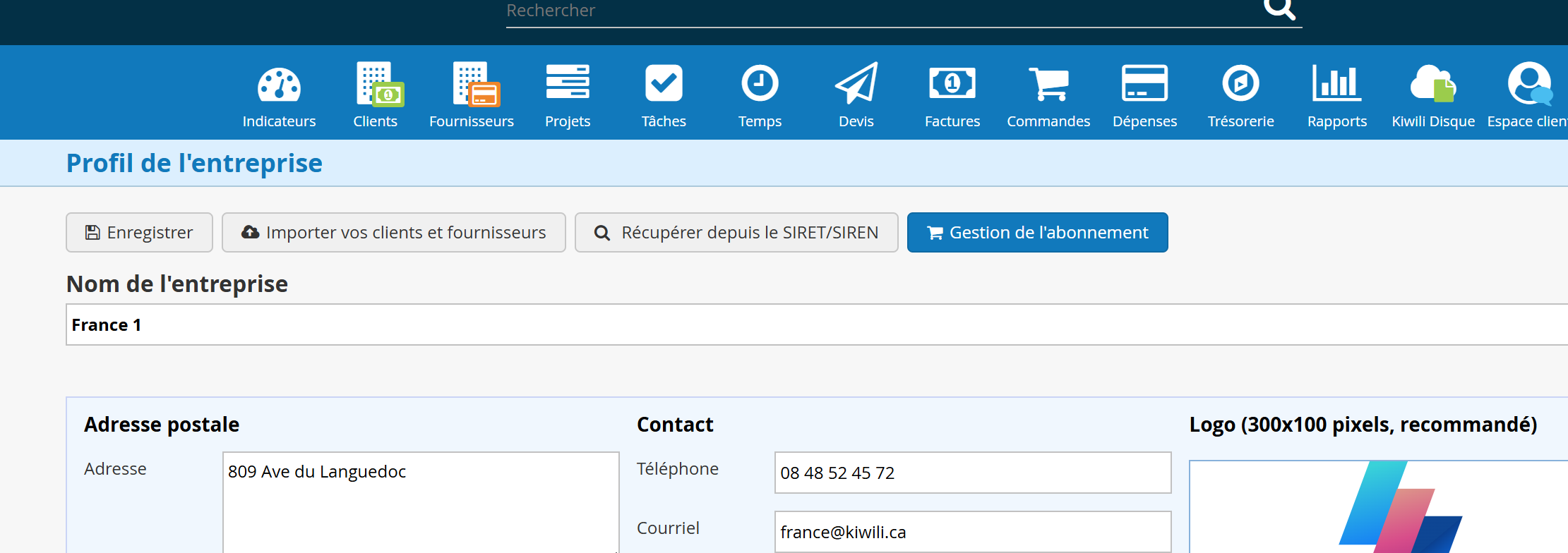
Vous devez ensuite renseigner les informations obligatoires pour la facturation électronique :
- IBAN : le compte bancaire associé aux règlements de vos factures (dépend du moyen de paiement choisi).
- BIC : le code d'identification de la banque (dépend du moyen de paiement choisi).
- Moyen de paiement : il sera proposé par défaut sur vos factures, mais vous pourrez le modifier au besoin pour une facture précise.
- Régime de TVA : sélectionnez le régime correspondant à votre entreprise.

Kiwili vérifie les informations : les données renseignées apparaissent en vert, tandis que les champs manquants apparaissent en rouge. Renseignez-les avant de poursuivre.
Découvrez comment notre logiciel vous permet de mieux gérer vos projets, votre facturation, votre comptabilité et vos équipes au quotidien, tout en gagnant du temps et en simplifiant vos processus.
Vous souhaitez voir comment Kiwili aide les PME à grandir ?
Créer et vérifier votre compte Recommand :
Kiwili utilise Recommand pour permettre l’échange de vos factures électroniques. Vous devez tout d’abord créer votre compte Recommand : https://recommand.eu/fr-FR
Étape 1, Créer votre compte sur l’application Recommand
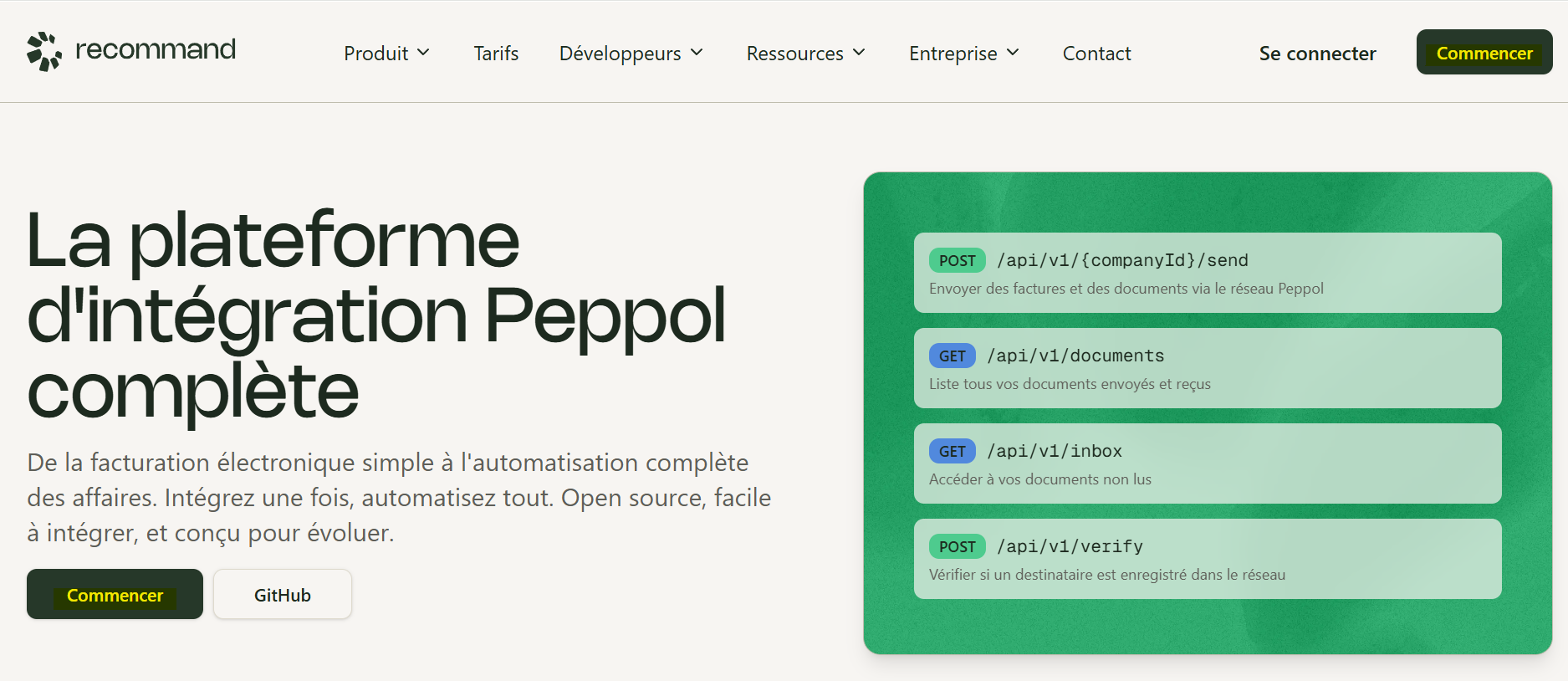
- Rendez-vous sur le site :
https://www.recommand.eu/fr-FR - Cliquez sur « Commencer » pour accéder à l’application (
app.recommand.eu).
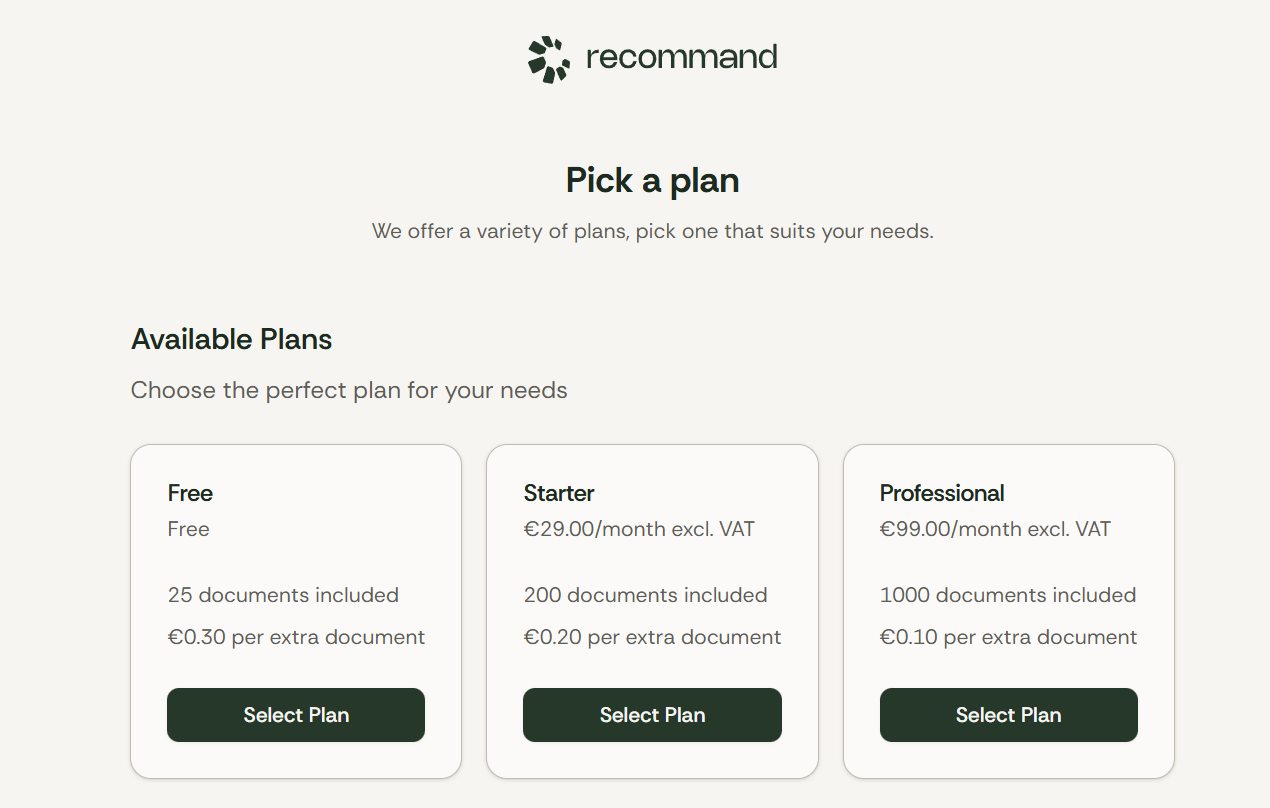
3. Choisissez le plan tarifaire adapté : Un plan gratuit existe pour démarrer, avec un nombre limité de documents mensuels. Vous pourrez ensuite passer à un plan payant si votre volume de factures augmente.
4. Créez un compte au nom de votre entreprise :
-
- dénomination de la société ou nom d’indépendant ;
- numéro de TVA ;
- coordonnées de contact

5. Une fois votre compte créé, notez les informations importantes qui serviront à Kiwili. Vous devez aller dans votre profil puis API keys - Create API Keys. Vous devez copier coller les informations de APi Keys et Secret (Attention vous aurez accès au code Secret une seule fois, il faut donc bien le noter directement) dans la partie profil d’entreprise.
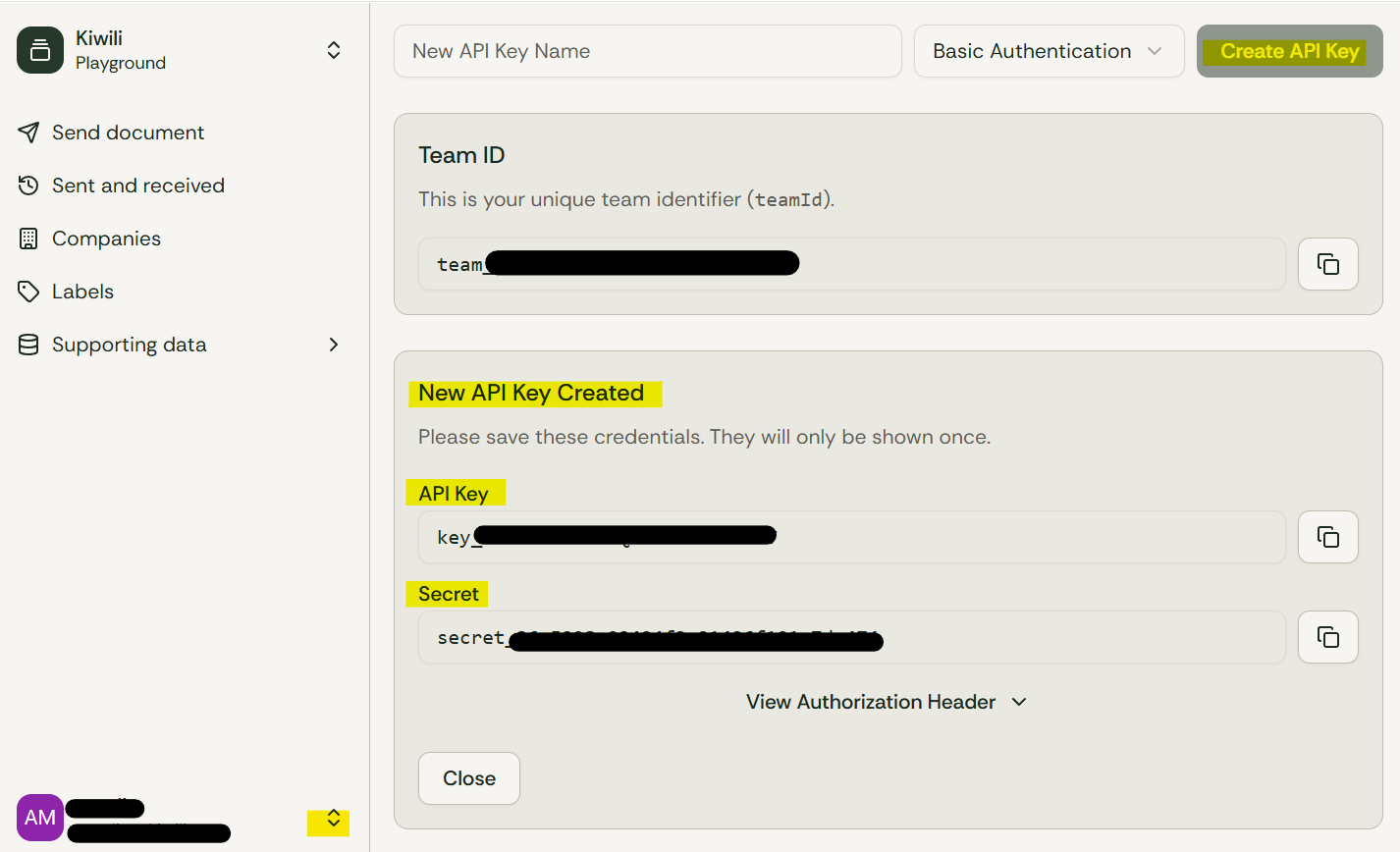
Astuce : conservez ces informations dans un endroit sécurisé, car ce sont vos clefs d’accès techniques au réseau via Recommand.
Lors de votre inscription, assurez-vous de réaliser la vérification de votre entreprise. Cette étape est indispensable : tant que votre entreprise n’est pas vérifiée, votre compte Recommand ne pourra pas être correctement activé dans Kiwili.

Ajouter vos informations Recommand dans Kiwili
Une fois votre compte Recommand créé et vérifié, rendez-vous dans votre profil d’entreprise Kiwili, dans la section Facturation électronique.
Vous devrez y renseigner les différentes clés d’API fournies par Recommand afin d’autoriser la connexion entre les deux plateformes.

Vérifier que vous n’utilisez pas l’environnement de test

Si le message suivant apparaît dans Kiwili : « Attention, vous utilisez un environnement de test », cela signifie que votre compte n’est pas encore configuré pour envoyer et recevoir de véritables factures électroniques.
Les factures et dépenses envoyées dans cet environnement ne sont pas transmises officiellement. Vous devez donc vérifier la configuration de votre compte Recommand et vous assurer que vous utilisez bien l’environnement de production.
Afin d'être sur l'environnement de production vous devez ajouter vos informations de paiement (même avec le compte gratuit). Vous devez vérifier dans Recommand de bien être sur un compte de production et non pas : Playground
Faut-il activer la déclaration automatique de l’e-reporting DGFiP ?
Dans Kiwili, vous trouverez l’option : « Déclarer automatiquement l’e-reporting DGFiP ». Si cette case est cochée, Kiwili va faire automatiquement les déclarations à la DGFiP.

Faut-il activer la réception des facture ?
Une option, « Register as recipient », est disponible dans Recommand. Si vous cochez cette case, c'est pour recevoir les factures qui sont envoyées à ce SIREN/SIRET.
Ces options ne doivent être activées que si vous souhaitez utiliser Kiwili comme outil de référence pour transmettre votre e-reporting à l’administration fiscale.
Si votre e-reporting est déjà effectué par un autre logiciel, une caisse enregistreuse, une boutique en ligne ou votre comptable, ne cochez pas cette option, car les mêmes opérations pourraient être déclarées deux fois.
Lorsque cette option est activée, Kiwili transmet automatiquement à l’administration fiscale.
Vérifier que votre configuration est active :
Une fois toutes les informations renseignées dans la section Facturation électronique de votre profil d’entreprise, les différents indicateurs de configuration doivent apparaître en vert.

Dans la section État de configuration de Recommand, les trois éléments suivants doivent être validés :
- Clés d’API renseignées
- Connexion à Recommand autorisée
- Entreprise arrimée
Vous devez également voir apparaître la mention : « Configuration active – la facturation électronique est prête »
Votre compte Kiwili est alors correctement connecté à Recommand et vous pouvez poursuivre la configuration de vos clients et fournisseurs pour utiliser la facturation électronique.
Configurer une fiche client pour la facturation électronique
Dans chaque fiche client, vous pouvez récupérer automatiquement l'adresse, la raison sociale et le pays à partir du SIRET/SIREN. Utilisez le bouton "Récupérer depuis le SIRET-SIREN". Si vous complétez la fiche manuellement, veillez à renseigner l’ensemble des champs marqué par un @ qui sont obligatoires pour la facturation électronique.

Comprendre les statuts de facturation électronique
Dans la liste de vos factures, la colonne "Statut e-facturation" permet de suivre chaque facture. Attention : l'envoi classique depuis Kiwili et la transmission par facturation électronique sont deux actions différentes. Une facture envoyée par courriel via Kiwili n'est pas, à elle seule, une facture électronique au sens de la réforme.
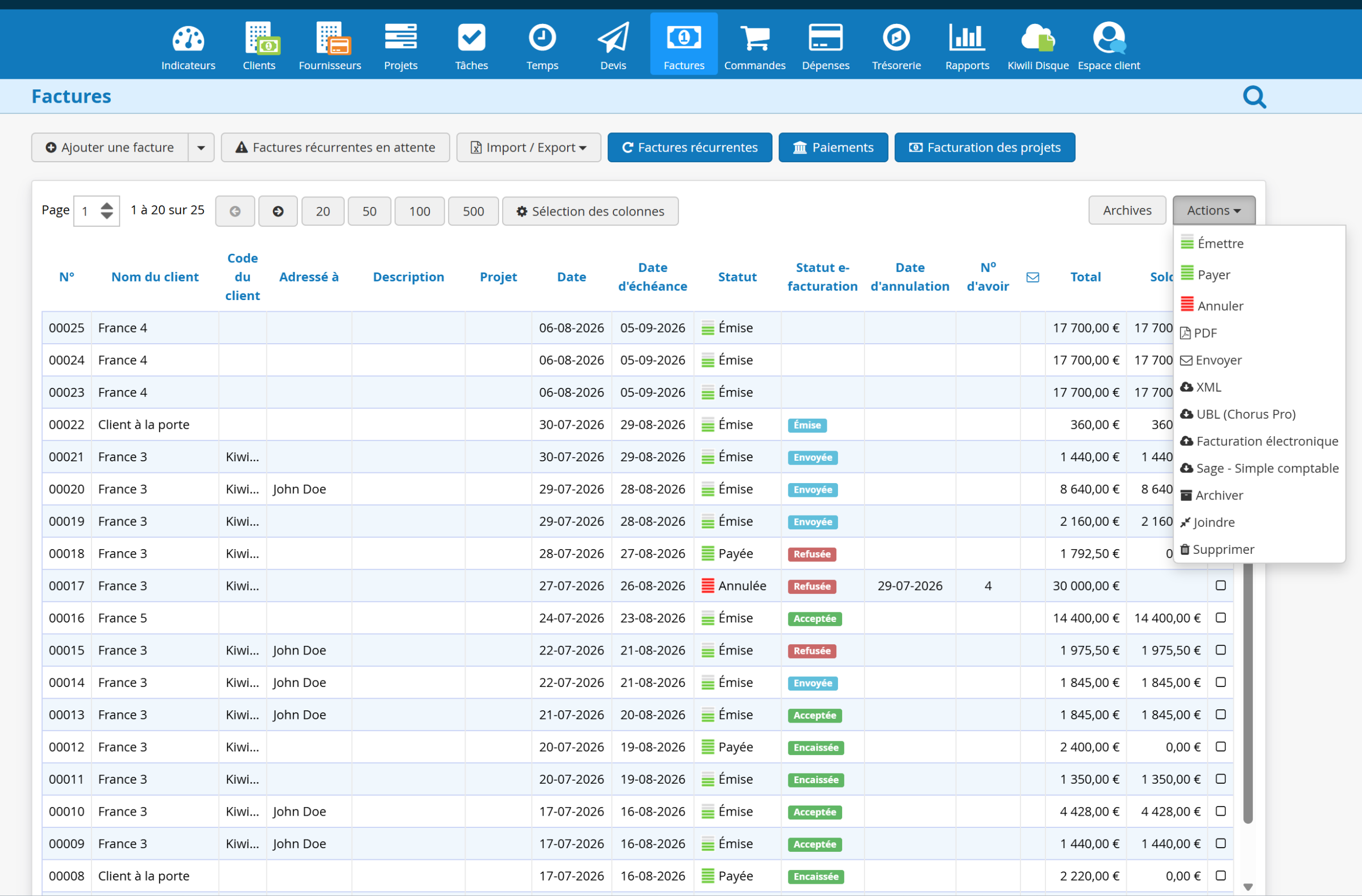
Les principaux statuts que vous pouvez rencontrer sont les suivants :
- Créée : pour une facture destinée à un particulier, il n'y a pas de flux d'e-invoicing B2B vers le client. La facture est crée du coté de la DGFIP.
- Émise : pour une facture destinée à un particulier, on ne peut pas envoyer la facture directement au client, donc le statut est emise. C'est à dire que vous l'avez bien envoyée via la fonctionnalité de facturation électronique.
- Envoyée : la facture a bien été transmise via la fonctionnalité de facturation électronique.
- Enregistrée : La facture est bien enregistrée du coté de la DGFIP.
- Refusée : le client ou la DGFIP a refusé la facture. Vous devez alors annuler la facture et en créer une nouvelle, car une facture déjà transmise par la facturation électronique ne peut plus être modifiée.
- Acceptée : le client a reçu la facture et l'a acceptée dans son système.
- Encaissée : le solde de la facture a été entièrement payé et l'encaissement a été enregistré dans Kiwili et par defaut transmis à la DGFIP.

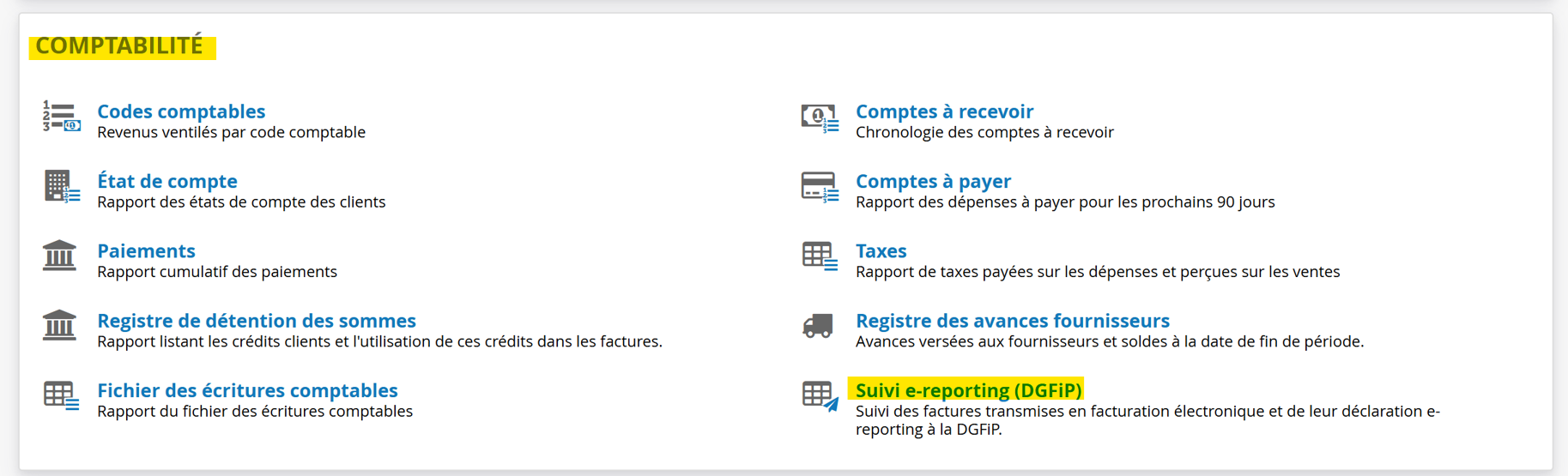
Le rapport "Suivi e-reporting (DGFiP)" vous permet de consulter l'état de vos factures et de suivre les informations de transmission, de e-reporting et d'encaissement.
Envoyer et suivre une facture électronique dans Kiwili
Envoyer une facture électronique
Créez d'abord votre facture dans Kiwili comme vous le faites habituellement. Une fois la facture prête, vous pouvez lancer sa transmission via la fonctionnalité de facturation électronique.
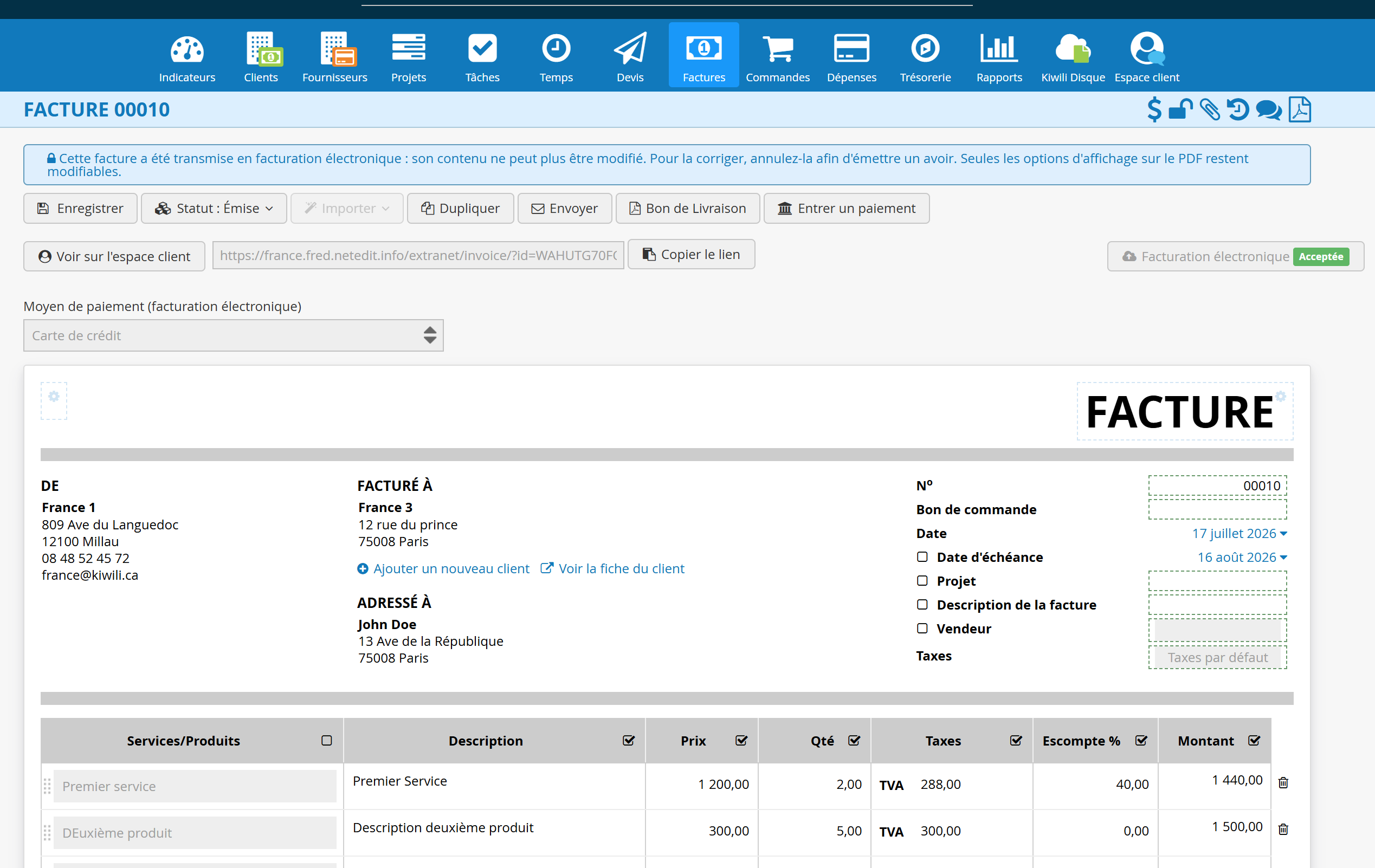
Au-dessus de la facture, Kiwili affiche notamment le moyen de paiement, l'IBAN et le BIC issus du profil d'entreprise. Ces données peuvent être adaptées pour une facture précise. Par exemple, vous pouvez remplacer exceptionnellement un virement bancaire par un paiement par carte.

Pour lancer la transmission, cliquez sur "Facturation électronique". Si vous souhaitez aussi envoyer la facture au client par le canal habituel de Kiwili, cliquez ensuite sur "Envoyer". Le bouton "Envoyer" seul ne déclenche pas la transmission par facturation électronique.
Après la transmission à la DGFIP, le bouton de facturation électronique devient grisé et le statut "Envoyée" s'affiche. Kiwili vous avertit également que la facture ne peut plus être modifiée. Vérifiez donc attentivement son contenu avant de la transmettre.

Votre client peut ensuite accepter ou refuser la facture. Le statut se met à jour automatiquement dans Kiwili afin que vous puissiez suivre son traitement.

Ajouter un paiement et suivre l'encaissement
Pour enregistrer un règlement, utilisez le bouton "Entrer un paiement", comme pour une facture classique dans Kiwili.

Le statut "Encaissée" n'apparaît qu'une fois le solde entièrement payé. Un paiement partiel ne suffit donc pas. Si la facture a déjà été transmise électroniquement, les informations d'encaissement enregistrées dans Kiwili sont prises en compte dans le suivi de e-reporting et transmises automatiquement à la DGFIP.
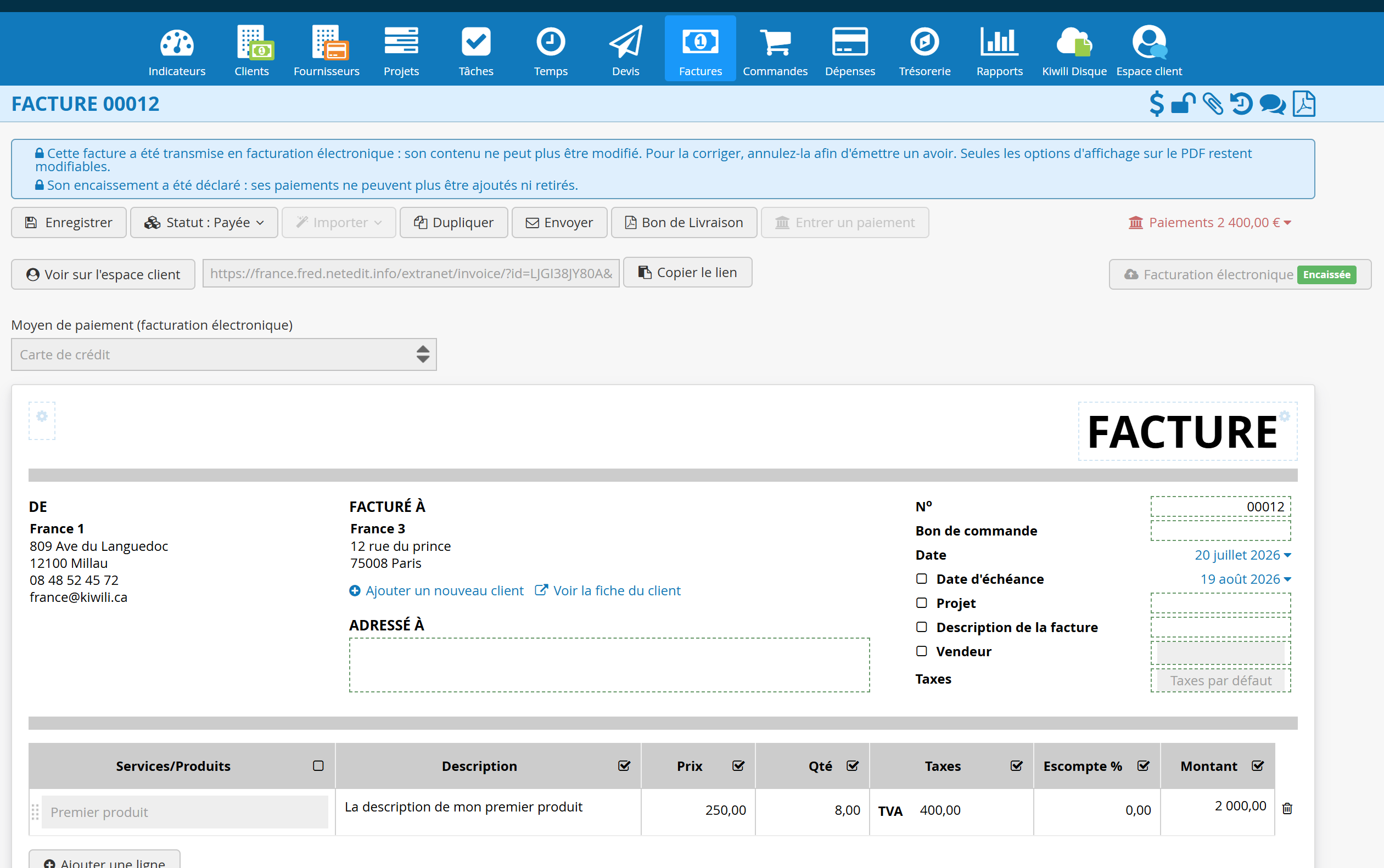
Une fois la facture au statut "Encaissée", vous ne pouvez plus ajouter, modifier ni supprimer de paiement. Vérifiez les montants et les dates avant de valider le dernier règlement.
Gérer les factures fournisseurs électroniques (dépenses)
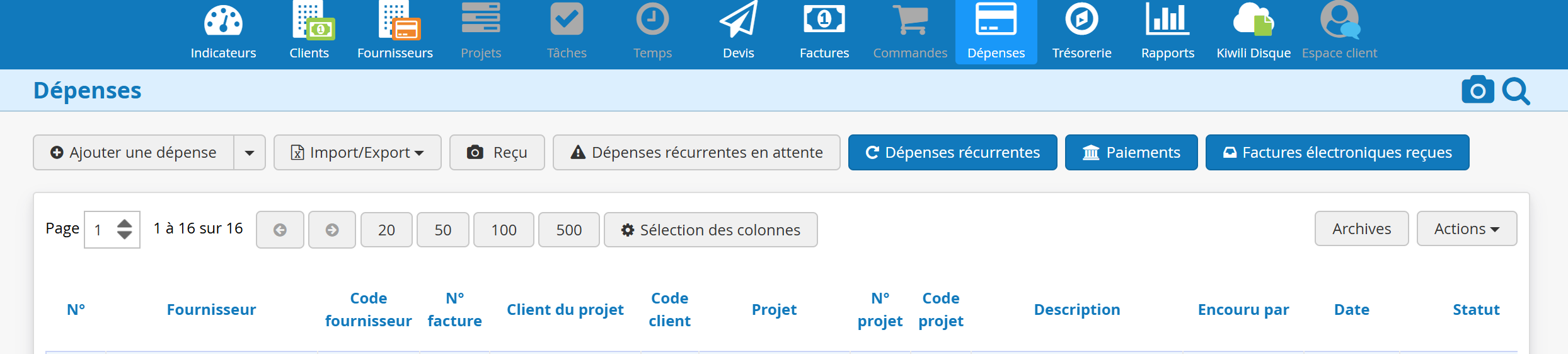
Kiwili permet également de gérer les factures électroniques reçues de vos fournisseurs. Dans le module Dépenses, utilisez le bouton "Factures électroniques reçues" pour accéder à la liste des documents entrants.
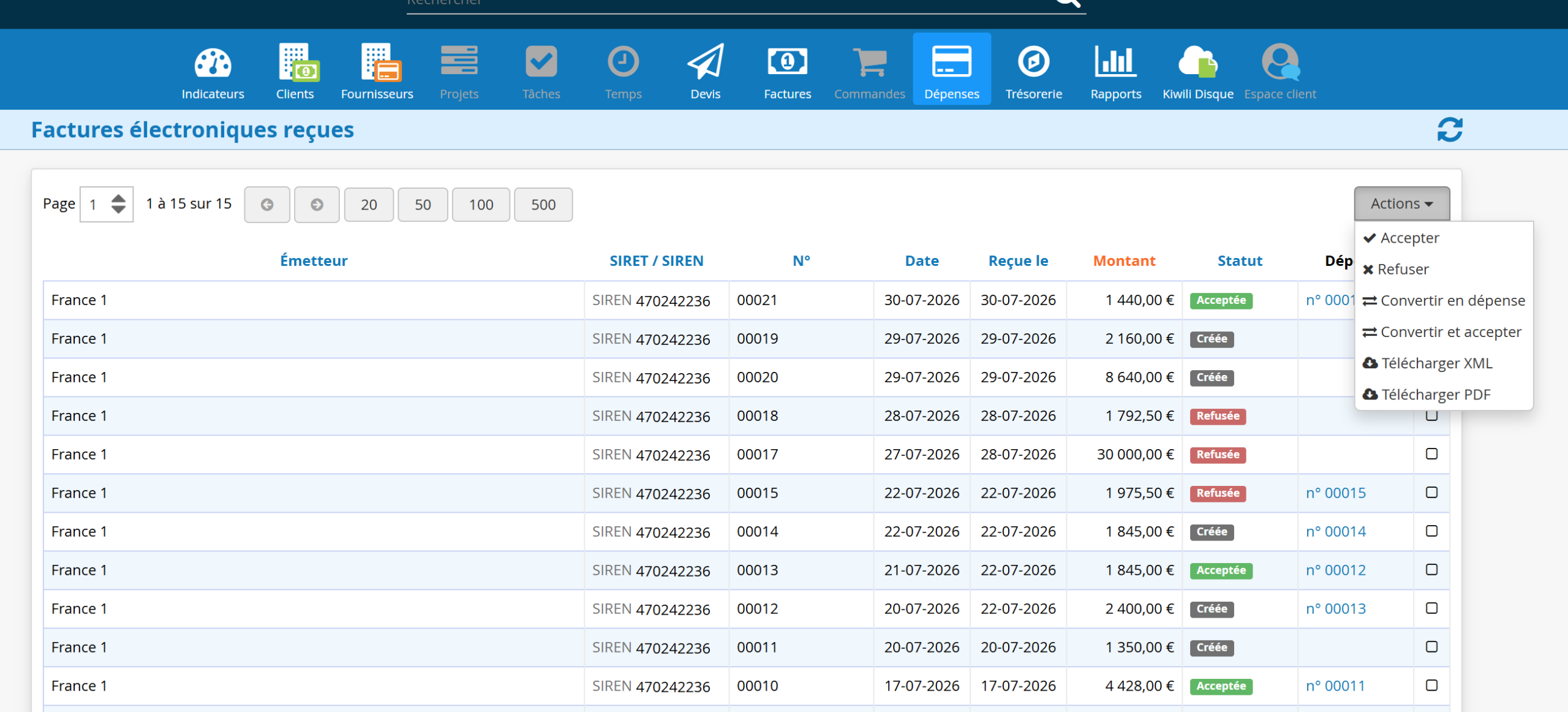
Depuis cette liste, le menu d'actions vous permet de :
- Accepter la facture de votre fournisseur.
- Refuser la facture de votre fournisseur.
- Convertir la facture électronique en dépense dans Kiwili.
- Convertir la facture en dépense et l'accepter en une seule action.
- Télécharger la facture au format XML ou PDF.
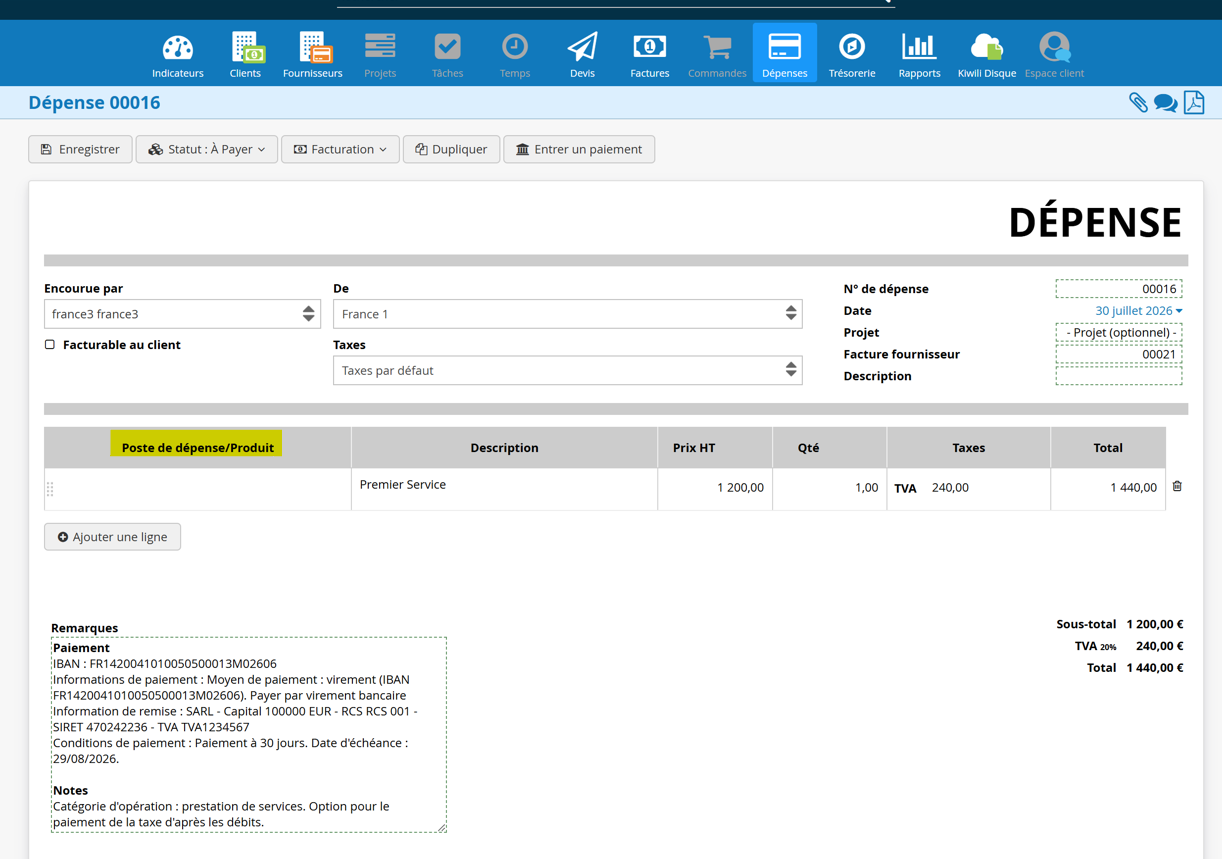
Pour utiliser les fonctions de gestion des dépenses de Kiwili : projets, rapports de dépenses et comptabilité. Vous devez convertir la facture électronique reçue en dépense. Sans cette conversion, elle n'apparaîtra ni dans vos projets ni dans votre comptabilité.
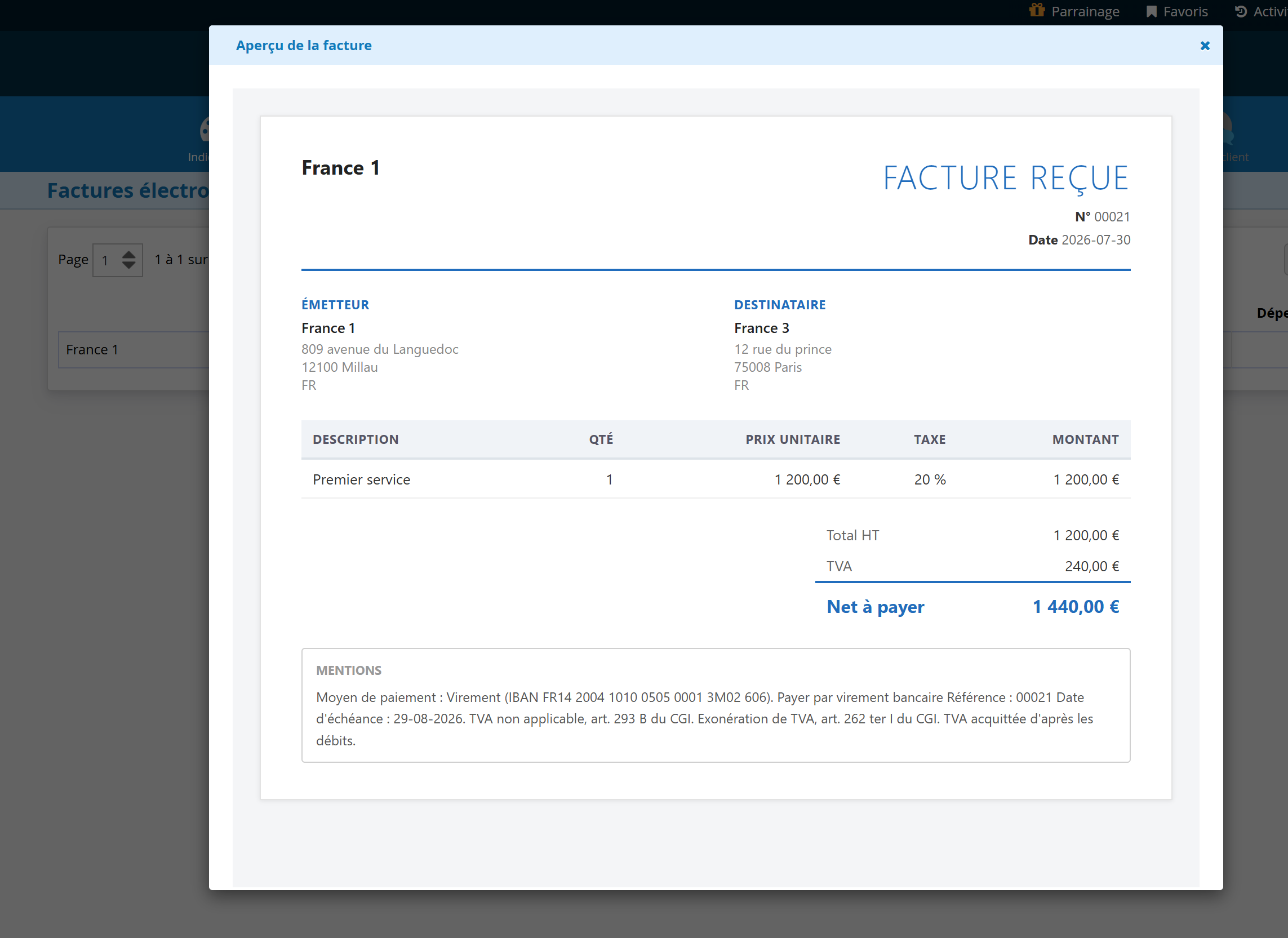
Cliquez sur une ligne pour afficher un aperçu de la facture fournisseur avant de l'accepter ou de la convertir en dépense.
Une fois la facture fournisseur convertie, pensez à vérifier et à mettre à jour les postes de dépenses ou de produits correspondants afin de conserver une classification comptable cohérente.
Avec la généralisation de la facturation électronique, une part croissante de vos factures fournisseurs pourra être reçue par ce nouveau circuit. Les dépenses qui ne passent pas par une facture électronique, notamment certaines dépenses B2C comme l’essence ou la restauration, continueront d'être ajoutées manuellement dans Kiwili.
En résumé, Kiwili centralise l'envoi et la réception des factures électroniques, le suivi des statuts et l'enregistrement des paiements, pour être conforme à la nouvelle réforme en France. Une configuration correcte du profil d'entreprise et des fiches clients facilite ainsi le passage à la facturation électronique et le suivi quotidien de vos factures.
Kiwili est un ERP en ligne tout-en-un, conçu pour simplifier la gestion complète de votre entreprise. Ce logiciel de gestion SaaS regroupe tous les outils essentiels : facturation, devis, comptabilité, gestion de projets et feuilles de temps. Accessible partout, Kiwili vous offre une solution centralisée et intuitive pour gérer efficacement toutes les activités de votre entreprise.