

L’arrivée d’un nouvel employé demande plusieurs étapes de configuration dans Kiwili. Il faut notamment créer son profil, définir ses droits d’accès, l’ajouter aux projets concernés et le former.
Une configuration complète lui permettra de commencer rapidement son travail. Elle facilitera également le suivi du temps, des projets, des coûts et de la rentabilité.
Ce tutoriel vous présente les principales étapes pour intégrer un nouvel employé dans Kiwili.
Sommaire
Préparer l’intégration du nouvel employé
Avant de créer le profil, rassemblez les informations nécessaires (coordonnées, salaires, horaires, postes ..). Cette préparation vous permettra de configurer correctement l’utilisateur dès le départ.
Découvrez comment notre logiciel vous permet de mieux gérer vos projets, votre facturation, votre comptabilité et vos équipes au quotidien, tout en gagnant du temps et en simplifiant vos processus.
Vous souhaitez voir comment Kiwili aide les PME à grandir ?
Déterminer le rôle de l’utilisateur
Les droits et les réglages ne seront pas les mêmes pour tous les employés.
Par exemple, un employé peut avoir uniquement besoin d’inscrire son temps et de consulter ses tâches. Un gestionnaire de projet doit pouvoir suivre les projets, les budgets et le temps de son équipe. Un responsable administratif peut avoir besoin d’accéder aux dépenses, aux factures ou aux rapports.
Définissez donc le rôle du nouvel utilisateur avant de configurer son profil.
Gérer les licences utilisateurs
Ajouter un nouvel utilisateur
Vous pouvez vérifier avant si vous avez assez de licences pour ajouter un nouvel utilisateur.
Pour ajouter allez dans Configuration - Utilisateurs - Ajouter un utilisateur.
Dans le cas ou vous n'avez pas assez de licences, vous aurez un message qui va vous proposer d'ajouter une licence.

Sinon vous pouvez également aller dans Configuration - Forfait - Gérer l'abonnement - Ajouter le bon nombre de licences.

Remplacer un utilisateur existant
Le remplacement peut être utilisé lorsqu’un employé quitte l’entreprise et qu’une nouvelle personne doit prendre sa place. Dans ce cas il est important de supprimer l'utilisateur qui quitte l'entreprise (afin de conserver toutes ses données et de ne pas mélanger avec le nouvel utilisateur, les banques d'heures, le temps ..), puis d'ajouter un nouvel utilisateur par la suite.
Pour supprimer un utilisateur il suffit de cliquer sur la poubelle au bout de la ligne. Vous pouvez réactiver le profil dans "utilisateurs supprimés" (dans le cas de saisonniers récurrents).

Créer et configurer le profil utilisateur
Une fois la licence disponible, vous pouvez créer le profil du nouvel utilisateur.
Ajouter les informations générales (usager)
Commencez par inscrire les informations principales de l’employé :
- Prénom et Nom (champ obligatoire)
- Adresse courriel (champ obligatoire)
- Code utilisateur : vous pouvez mettre l'adresse mail si vous souhaitez, il sera demandé pour vous connecter à Kiwili par la suite (champ obligatoire).
- Genre
- Langue : chaque utilisateur peut choisir la langue de son Kiwili français ou anglais, cela n'aura pas d'impact sur le Kiwili des autres utilisateurs, ou sur les documents (factures, devis, dépenses ..).
- Date de naissance
- Téléphone professionnel, portable, domicile.
- Adresse, Ville, Code postal, Pays Province
- Signature des messages : Elle va apparaitre automatiquement lors de vos envois à vos clients dans les mails de factures.
- Préférence de la couleur des tâches : c'est la couleur qui va permettre aux gestionnaires d'identifier rapidement les tâches par rapport aux utilisateurs. Nous vous recommandons d'utiliser des couleurs bien distinctes entre les utilisateurs.
- Activer l'API, jeton API : Pour plus d'informations sur l'API vous pouvez consulter notre tutoriel.
- Numéro d'employé
- Date d'embauche : cette date est importante pour le calcul des banques d'heures, la charge de travail et les rapports de temps.
- Date de fin d'emploi, cette date est importante pour le calcul de la charge de travail ainsi que les rapports de temps.
- Profession : elle peut apparaitre sur vos factures lors de l'import de temps en fonction des options choisies, mais également dans certains rapports.
- Feuille de temps fermée : vous pouvez fermer les feuilles de temps une fois que tout est validé (par exemple avant de faire la paie), afin qu'il n'y ait ni ajout, modification ou suppression avant cette date.
- Notes
- Droits d'accès (voir plus bas).
- Affichage : Pleine largeur ou non
Configurer les droits d’accès et la connexion à Kiwili (usager)
Les droits d’accès déterminent les informations que l’utilisateur peut consulter, ajouter ou modifier.
Accordez uniquement les accès nécessaires à son travail. Vous limiterez ainsi les erreurs et protégerez les informations confidentielles.
Par exemple, un employé qui inscrit uniquement son temps n’a généralement pas besoin d’accéder aux informations comptables ou aux salaires. Au contraire, un gestionnaire peut avoir besoin de consulter le temps de son équipe, les budgets, les salaires et la rentabilité de ses projets.
Pour en savoir plus sur les droits d'accès vous pouvez consulter notre tutoriel.
Ajouter l’employé aux projets (Projets)
Le nouvel utilisateur doit être ajouté aux projets sur lesquels il travaillera. Si vous souhaitez l'ajouter à l'ensemble des projets vous pouvez utiliser le bouton "Assigner à tous les projets".

Dans le cas, ou le nouvel utilisateur va travailler uniquement sur certains projets utilisez le petit + pour l'ajouter. L'utilisateur sera ajouté au projet ainsi qu'aux étapes. Si vous souhaitez qu'il ne soit pas affecté à l'ensemble des étapes vous devez le retirer manuellement.

Selon ses responsabilités, vous pouvez l’ajouter comme utilisateur du projet ou comme administrateur du projet. Pour l'ajouter comme administrateur de projet vous devez le faire manuellement dans le projet directement.
Configurer les taux et le salaire
C'est ici que vous allez pouvoir enregistrer les salaires et taux du nouvel utilisateur, grâce au bouton "Ajouter de nouveaux taux".
- Salaire : il sera pris en compte pour la rentabilité, le taux de la charge de travail, ainsi que les rapports de temps et salaire.
- Taux de facturation : il sera pris en compte pour les factures lorsque vous allez importer le temps, l'allocation des honoraires mais également dans des rapports de performance.
- Le taux heures supplémentaire (salaire et taux) est pris en compte lorsque vous avez coché l'entrée de temps comme temps supplémentaire.
- La date est importante, car si vous prévoyez de changer l'un des taux, dans les projets, les heures d'une date à l'autre vont prendre le premier taux, puis a partir de la date suivant le nouveau taux automatiquement.

Indiquer l’horaire de travail
Indiquez l’horaire habituel de l’employé dans son profil.
L’horaire facilite le suivi du temps travaillé. Il peut également être utilisé pour la gestion de la charge de travail, des heures supplémentaires et des banques d’heures. Il est important de mettre au minium le total des heures par semaine, en ajoutant l'horaire quotidien vous aurez plus de détail pour la charge de travail et les SPRINTS.

Le pourcentage des heures facturables cible, vous permet de mieux gérer le temps facturable ou non des utilisateurs.
Ajouter une banque d’heures
La banque d’heures permet de suivre les heures accumulées et utilisées par un employé. Quand l'employé commence vous pouvez créer un nouvelle banque d'heure à 0. Dans le cas ou il y a des heures en plus négociées vous pouvez ajouter le nombres d'heures.

Attention, dans Kiwili les heures supplémentaires sont payées alors que les heures faites en plus de l'horaire sont en banque. Expliquez clairement ces règles au nouvel employé afin qu’il qualifie correctement ses heures.
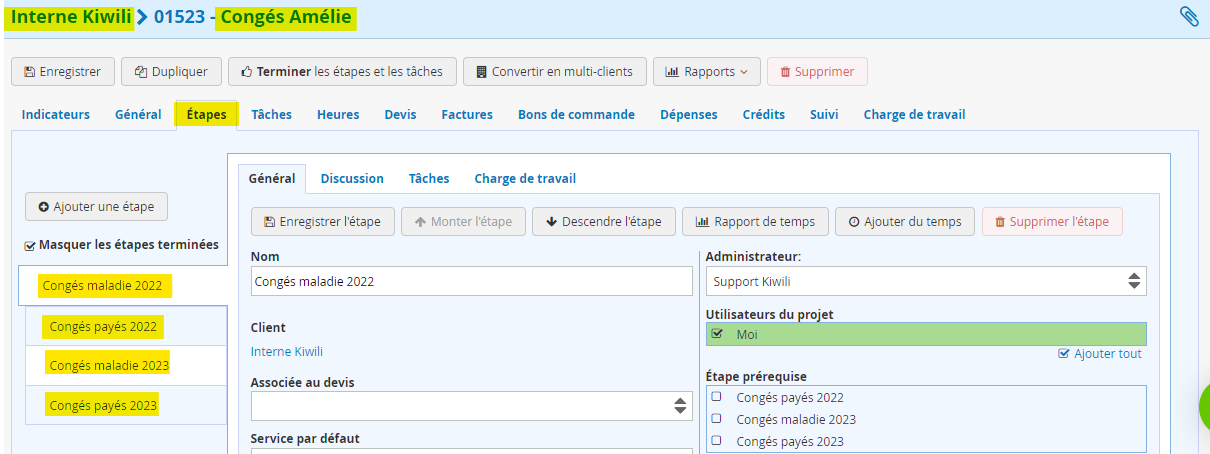
Créer un projet de congés, vacances et absences
Créer un projet de congés pour le nouvel utilisateur et l'affecter à son projet. Expliquez-lui comment inscrire ces congés dans sa feuille de temps.
Associer les bons services à l’utilisateur
Dans Kiwili, un service représente le type de travail réalisé par l’utilisateur. Dans l’onglet consacré aux services de la fiche utilisateur, vous pouvez limiter les services auxquels l’employé aura accès.
Cette configuration simplifie la saisie du temps. Elle évite également que l’utilisateur sélectionne un service qui ne correspond pas à son poste.
Pour en savoir plus sur l'utilisation des services dans Kiwili, vous pouvez lire notre article.
Activer les notifications
Les notifications permettent à l’utilisateur de recevoir des mail par rapports aux activités qui le concernent.
Activez uniquement les notifications utiles. Un trop grand nombre de messages peut rendre les informations importantes plus difficiles à repérer.
Envoyer les informations de connexion
Lorsque le profil est prêt, transmettez à l’employé les informations nécessaires pour accéder à Kiwili.
Communiquez-lui :
- l’adresse de connexion;
- son identifiant;
- son mot de passe temporaire, si nécessaire;
Évitez de transmettre un mot de passe confidentiel dans un message non sécurisé.
Former le nouvel utilisateur selon son rôle
Les tutoriels en ligne :
Les tutoriels Kiwili permettent d’approfondir chaque fonctionnalité à votre rythme. Le nouvel utilisateur peut ainsi consulter les guides correspondant à son rôle et retrouver facilement les étapes nécessaires lorsqu’il en a besoin.
Les formations adaptées :
Pour gagner du temps, vous pouvez réserver une formation avec un conseiller Kiwili. La séance est adaptée au rôle du nouvel utilisateur et aux fonctionnalités qu’il devra utiliser.
Il pourra ainsi prendre rapidement en main Kiwili, éviter les erreurs et devenir autonome plus vite.
Réservez une formation Kiwili pour faciliter son intégration.
En résumé
Une bonne intégration dans Kiwili ne se limite pas à créer un identifiant et un mot de passe.
Il est important de configurer les droits, les projets, les taux, l’horaire, les services et les règles de gestion du temps. Une première connexion accompagnée permet ensuite de vérifier que tout fonctionne correctement.
En prenant le temps de bien préparer le profil, vous facilitez l’arrivée du nouvel employé. Vous améliorez également la qualité des données utilisées pour suivre les projets, les heures et la rentabilité de votre entreprise.
Kiwili est un ERP en ligne tout-en-un, conçu pour simplifier la gestion complète de votre entreprise. Ce logiciel de gestion SaaS regroupe tous les outils essentiels : facturation, devis, comptabilité, gestion de projets et feuilles de temps. Accessible partout, Kiwili vous offre une solution centralisée et intuitive pour gérer efficacement toutes les activités de votre entreprise.