

Le tableau de bord Indicateurs de Kiwili est la page d'accueil du logiciel. Il centralise en une seule vue vos devis, factures, dépenses, projets, tâches et trésorerie, avec des alertes automatiques et un calcul de rentabilité mensuel. Ce qui permet à une PME de suivre sa santé financière sans consulter plusieurs modules séparément.
Quand on gère une petite entreprise, on n'a pas le temps de fouiller dans dix écrans différents pour savoir où on en est. C'est exactement le problème que règle le tableau de bord Indicateurs de Kiwili, un logiciel de facturation et de gestion conçu pour les PME et les travailleurs autonomes. Cette page unique rassemble l'essentiel de votre activité pour vous donner un portrait clair de votre entreprise en un coup d'œil.
Sommaire
- Qu'est-ce que le tableau des indicateurs de Kiwili ?
- Accéder au tableau des indicateurs
- Contacts et alertes
- Comprendre vos quatre blocs financiers principaux
- Suivre vos projets et vos tâches en un clin d'œil
- Analyser vos tendances avec le graphique évolutif
- Préparer le travail de votre comptable en un clic
Qu'est-ce que le tableau des indicateurs de Kiwili ?
Le tableau des indicateurs (aussi appelé dashboard ou tableau de bord) est la page d'accueil du logiciel Kiwili. Il affiche automatiquement, dès la connexion, un résumé visuel de :
- vos devis envoyés et leur valeur totale,
- vos factures émises et les montants à facturés,
- vos dépenses à payer,
- les paiements des 3 derniers mois
- vos projets actifs classés par client,
- vos tâches en cours classées par priorité,
- vos alertes (factures en retard, feuilles de temps incomplètes, etc.).
C'est l'écran de référence pour répondre en quelques secondes à la question : « Où en est mon entreprise aujourd'hui ? »
Accéder au tableau des indicateurs
En vous connectant à Kiwili, l'onglet Indicateurs est le premier menu en haut à gauche de l'écran, identifié par une icône de compteur. C'est votre page d'accueil par défaut : elle s'ouvre automatiquement et rassemble tout ce dont vous avez besoin pour commencer votre journée.
Découvrez comment notre logiciel vous permet de mieux gérer vos projets, votre facturation, votre comptabilité et vos équipes au quotidien, tout en gagnant du temps et en simplifiant vos processus.
Vous souhaitez voir comment Kiwili aide les PME à grandir ?
Contacts et alertes
En haut de la page, quatre zones de recherche et d'action vous permettent d'agir sans quitter l'écran.

Contacts et temps :
- Rechercher (ou ajouter) un client ou un fournisseur, pour retrouver un dossier en quelques secondes.
- Rechercher (ou ajouter) un contact pour accéder directement à une personne dans votre carnet d'adresses.
- Nouvelle entrée de temps ou nouveau chronomètre, pour commencer à comptabiliser des heures de travail immédiatement.
Alertes :
Le bloc d'alertes (avec le point d'exclamation), c'est probablement la section la plus utile pour éviter les oublis. Elle vous indique en temps réel, par exemple :
- le nombre de factures en retard de paiement,
- les factures et dépenses récurrentes en attente,
- les feuilles de temps incomplètes,
- les alertes d'inventaire.
Avantage : vous n'avez plus besoin de vérifier chaque module manuellement pour savoir si quelque chose demande votre attention, Kiwili vous le signale directement.
Comprendre vos quatre blocs financiers principaux
Juste en dessous, quatre cartes affichent des graphiques circulaires pour un survol visuel de votre situation :
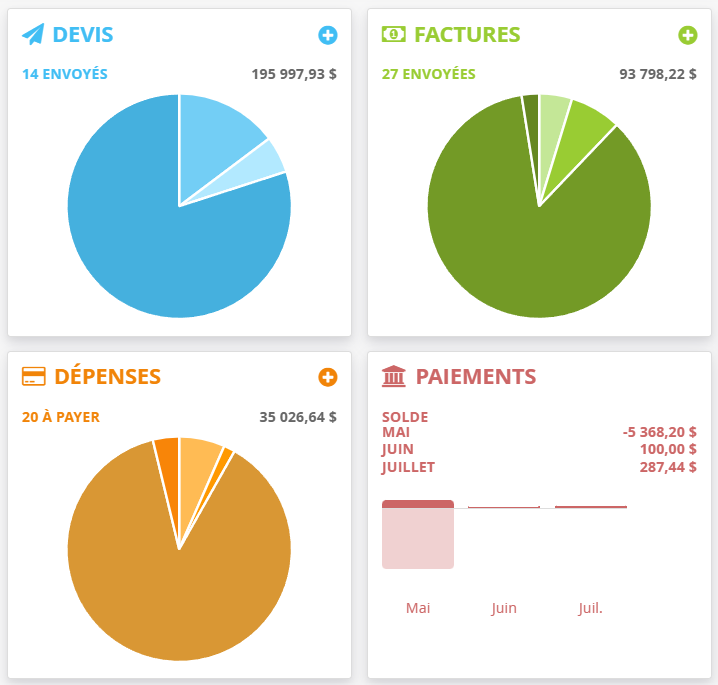
Devis :
Vous allez voir sur le graphique des devis, l'ensemble des devis envoyés : le nombre, le montant total ainsi que la répartition entre ceux qui sont acceptés, lus (mais pas encore acceptés) et les non lus. Notez que les devis terminés, brouillon ou annulés ne vont pas apparaitre dans ce graphique.
Factures :
Dans ce graphique des factures, vous allez retrouver l'ensemble des factures envoyées (pas encore payées), le nombre ainsi que le montant total. Ensuite elles sont réparties en fonction de leur date d'échéance : A venir (plus tard que la date du jour), 0-30 jours, 30-60jours, 60-90 jours et plus. Notez que les factures payées, annulées ou brouillon ne vont pas apparaitre dans ce graphique.
Dépenses :
Concernant le graphique des dépenses, vous allez pouvoir voir directement l'ensemble des dépenses fournisseurs à payer, le nombre et le montant total. La répartition dans le graphique est comme pour les factures : A venir (plus tard que la date du jour), 0-30 jours, 30-60jours, 60-90 jours et plus. Notez que les dépenses payées, annulées ou brouillon ne vont pas apparaitre dans ce graphique.
Chaque bloc comporte un bouton + qui vous permet de créer un nouveau devis, une nouvelle facture ou une nouvelle dépense directement à partir du tableau de bord, sans changer de page.
Paiements :
Dans cette section vous allez retrouver le soldes de l'ensemble des paiements des trois derniers mois. Les montants correspondent à la différence entre les paiements recus et payés. Si vous cliquez sur l'un des mois vous serez rediriger vers le rapport de paiements.
Avantage : vous voyez immédiatement si vos entrées d'argent (devis, factures) dépassent vos sorties (dépenses), sans avoir à ouvrir un rapport comptable complet.
Suivre vos projets et vos tâches en un clin d'œil
À droite des blocs financiers, deux autres blocs complètent le portrait :
- Projets : organisés par client, avec le nom et le numéro de chaque projet. Un clic sur le nom vous amène directement au projet concerné.
- Tâches : la liste de vos tâches actives, classées par priorité (les points d'exclamation orange signalent l'urgence).
Avantage : plus besoin de naviguer entre les modules Projets et Tâches séparément pour savoir ce qui presse aujourd'hui.
Analyser vos tendances avec le graphique évolutif
Un graphique linéaire affiche l'évolution mensuelle de vos devis, factures et dépenses (par exemple de février à juillet). Chaque ligne de couleur correspond à un indicateur :
- Bleu : Devis accepté HT
- Vert : Factures emises ou payées HT
- Orange : Dépenses A payée ou payée TTC
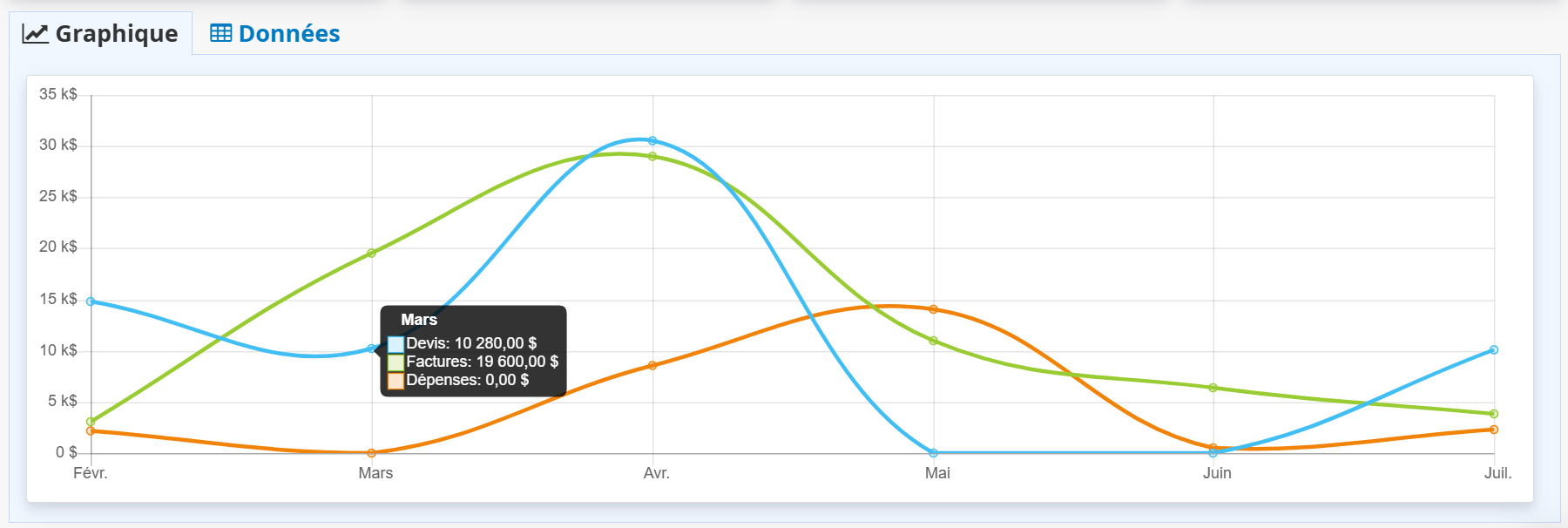
Ce graphique permet de voir rapidement les montants des 6 derniers mois passés.
Sur l'onglet données vous avez la même informations mais au lieu que ce soit sous forme de graphique c'est un tableau. Avec en plus le bénéifce (différence entre factures et dépenses).

La flèche rouge ou verte indiquant si le montant a augmenté ou diminué par rapport au mois précédent,
une ligne Bénéfices, calculée automatiquement (factures moins dépenses) pour chaque mois et pour la période complète.
Préparer le travail de votre comptable en un clic
Tout en bas du tableau de bord se trouve une section pratique : "Ce dont votre comptable a besoin". Elle regroupe des raccourcis vers les rapports de :
- Factures
- Dépenses détaillées
- Paiements
- Revenus / Dépenses
- Rapport de Taxes
- Fichier des écritures comptables (FEC)

Au lieu de fouiller dans plusieurs menus pour rassembler les documents à envoyer à votre comptable en fin de mois ou d'année, vous avez tout au même endroit.
En résumé
Le tableau des indicateurs de Kiwili agit comme le centre de contrôle de votre entreprise :
En prenant l'habitude de consulter cette page chaque matin, quelques minutes suffisent pour savoir exactement où en est votre entreprise. Vous pourrez ainsi agir avant que les petits problèmes (une facture oubliée, une dépense en retard) ne deviennent de gros problèmes.
Kiwili est un ERP en ligne tout-en-un, conçu pour simplifier la gestion complète de votre entreprise. Ce logiciel de gestion SaaS regroupe tous les outils essentiels : facturation, devis, comptabilité, gestion de projets et feuilles de temps. Accessible partout, Kiwili vous offre une solution centralisée et intuitive pour gérer efficacement toutes les activités de votre entreprise.